


| |

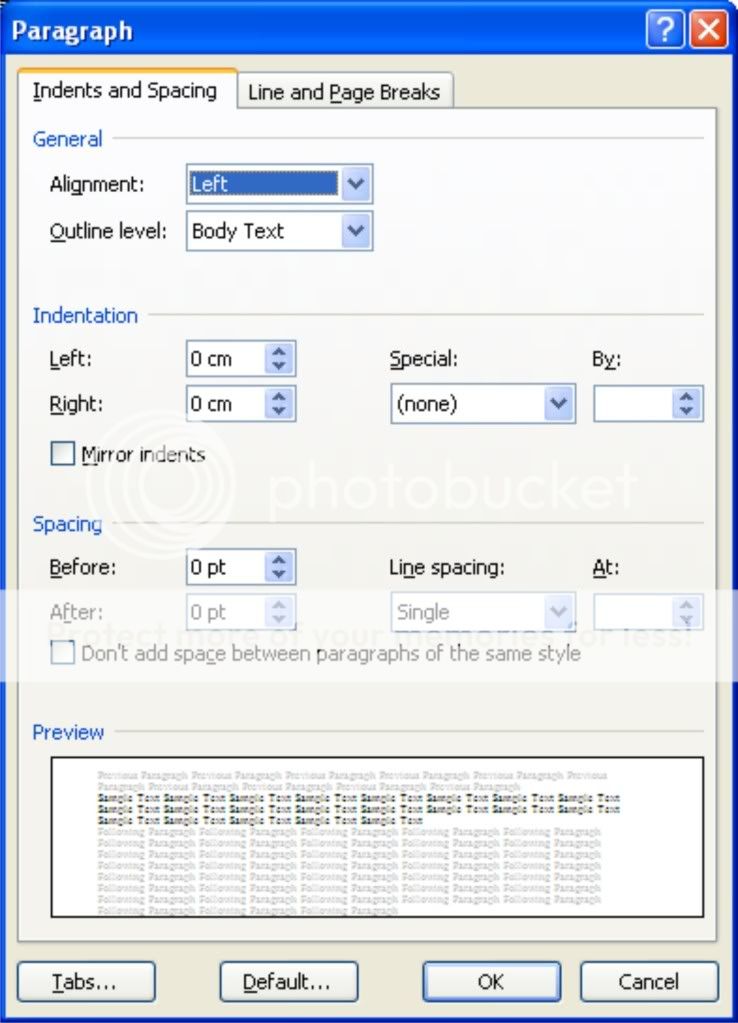
Klik icon Paragraph
Klik Indent and Spacing
Pada Spacing tentukan berapa spasi yang diinginkan
Klik Ok.
Atau dengan cara lain :
Blok kalimat yang ingin diatur paragrafnya
Tekan tombol kombinasi:
o Untuk 1 spasi tekan Ctrl + 1 (Single)
o Untuk 1½ spasi tekan Ctrl + 5 (1,5 lines)
o Untuk 2 spasi tekan Ctrl + 2 (Double)
B. Bullets and Numbering
Bullets
Blok atau tandai bagian naskah yang ingin dibuat Bullets.
Klik tab Home  klik icon
klik icon Untuk memilih jenis bullet klik tanda panak ke bawah, klik bullet yang anda harapkan.
Selain itu juga bisa memilih alternatif Bulleted yang lain dengan mengklik Define
New Bullet.
Klik Character, lalu pilih jenis Bulleted yang Anda inginkan.
Klik OK
Numbered
Blok atau tandai bagian naskah yang ingin dibuat numbered.
Klik tab Home klik icon
klik icon Untuk memilih jenis bullet klik tanda panak ke bawah, klik bullet yang anda harapkan.
Selain itu juga bisa memilih alternatif Bulleted yang lain dengan mengklik Define New
Bullet.
Klik Character, lalu pilih jenis Bulleted yang Anda inginkan.
Klik OK
C. Borders and Shading
Dari tab Page Layout 
Klik icon
|
|

Setting : Memilih bentuk bingkai halaman.
Style : Memilih bentuk garis bingkai halaman.
Color : Memilih warna garis bingkai halaman.
Width : Memilih ketebalan garis bingkai halaman.
Art : Memilih jenis bingkai halaman.
Options : Memberikan pilihan pada jarak bingkai.
Klik OK
|

|

Klik icon Columns
Tentukan jumlah kolom yang kalian inginkan
Jika tidak ada yang sesuai klik di More Coloums, kemudian tentukan jumlah kolom.
o Number of columns : Menentukan jumlah kolom.
o Width : Menentukan lebar kolom
o Preview : Melihat tampilan sementara
Klik OK
Drop Cap
| Klik di Icon Drop Cap |
|

Seandainya bentuknya tidak sesuai klik di Drop Cap Options
Tentukan pengaturannya :
o Position : Pilih letak teks yang diinginkan.
o Font : Pilih jenis huruf.
o Lines to drop : Tentukan jumlah baris tinggi drop cap.
o Distance from text : Memodifikasi jarak drop cap dengan teks
Klik OK
ataupun kalo mau yang versi wordnya bisa download disini


0 comments:
Post a Comment